Проблемы возникают «из ниоткуда»? Ваш монитор обклеен стикерами? Вы хотели бы упорядочить рабочие процессы, повысить производительность команды, но еще не готовы к сложным инструментам?
Ответ: Trello.
Что такое Trello и для чего нужен этот инструмент?
Платформа Trello — это гибкий и интуитивно понятный инструмент для организации работы и планирования задач. Система позволяет вам создавать, перемещать и отслеживать задачи, превращая хаос идей в структурированное рабочее пространство для команды или индивидуальной работы.
Как описывает Atlassian, компания-разработчик, программа Trello — это «визуальный инструмент для сотрудничества, упрощающий управление любым типом проектов».
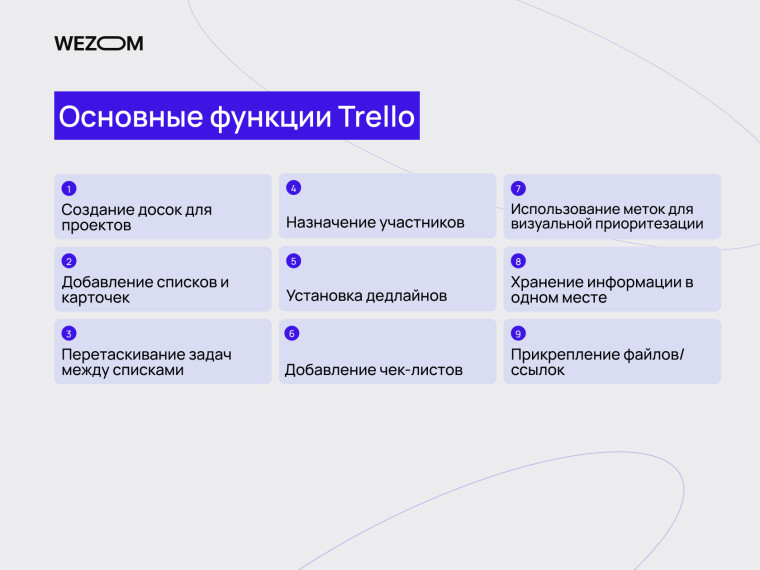
Основные функции Trello
-
Создание досок для проектов. Каждая доска представляет собой отдельный проект или рабочее пространство.
-
Добавление списков и карточек. Список — это колонка (например, «К исполнению», «В процессе», «Готово»). Карточка — это отдельная задача в этом списке.
-
Перетаскивание задач между списками. Позволяет легко обновлять статус задачи.
-
Назначение участников. Выбор ответственных за задание.
-
Установка дедлайнов + встроенный контроль сроков.
-
Добавление чек-листов. Разбивка больших задач на более мелкие шаги.
-
Использование меток и цветовых обозначений для визуальной приоритезации и классификации задач.
-
Хранение всей необходимой информации в одном месте.
-
Прикрепление файлов/ссылок и другие.
Главное преимущество Trello — это визуализация. Вместо бесконечных списков вы видите полную картину проекта на одном экране.
Преимущества Trello
-
Повышение эффективности. Быстрое понимание статуса задачи экономит время на коммуникацию.
-
Прозрачность. Каждый член команды видит, над чем работают другие.
-
Гибкость. Подходит как для больших проектов, так и для личного планирования.
Преимущества для пользователей и команд на реальных кейсах:
Palace Law описывает, что за 9 месяцев после цифровизации процессов в Trello компания увеличила выручку на 76% и в среднем экономила 200 листов бумаги в день [Palace Law + Trello, 2024].
Desk Plants связывает использование Trello с ростом производительности: «Мы увеличили количество заказов за час на 30% за последние шесть недель» [Desk Plants + Trello, 2024].
Как работает Trello?
Trello базируется на визуальном управлении задачами по методологии Канбана. Чтобы понять, как работает Trello, достаточно запомнить три сущности: доска, списки, карты.
- Доска Trello (Board) — пространство под один проект/процесс.
- Списки (Lists) — колонки, отображающие этапы работы (например, Backlog → In progress → Review → Done).
- Карты (Cards) — задачи с деталями: описание, исполнитель, дедлайн, чек-лист, файлы, комментарии.
Смысл в движении карточек между списками: команда видит поток и скорее замечает «затор». В Kanban-методе это усиливают простым правилом — ограничивать незавершенную работу (WIP), чтобы фокусироваться на завершении.
Пример использования Трелло для управления личными и командными задачами
| Сфера использования | Доска (Board) | Списки (Lists) — примеры | Пример карточки (Card) |
|---|---|---|---|
| Командные задачи | Маркетинговая кампания | Идеи, Планирование контента, Написание, Рецензирование, Опубликовано | Написать текст для рекламного баннера |
| Личные задачи | Личный контроль и планирование | Неделя 1, Неделя 2, Повторяющиеся задачи | Записаться на приём к врачу |
| Разработка | Проект ERP [ЕС] | Backlog, Спринт 1, В процессе, QA, Готово | Создать новый модуль аутентификации |
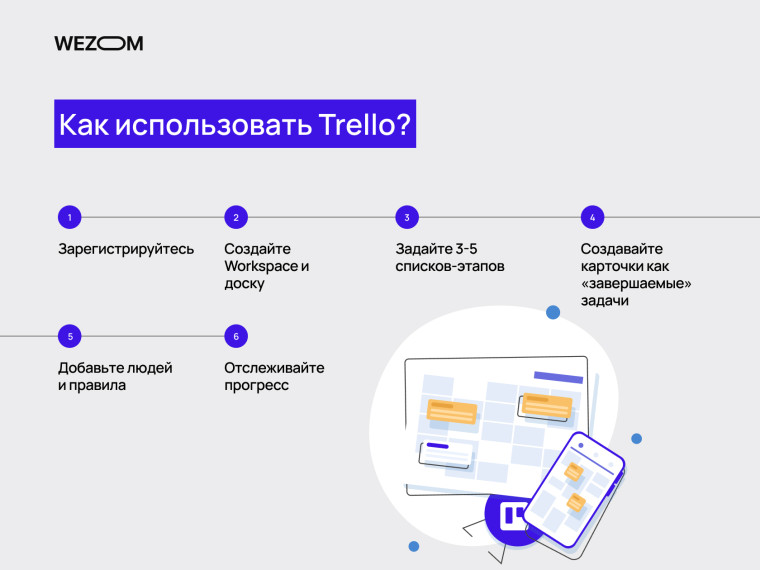
Как использовать Trello?
Достаточно просто. Создаете доску для своего проекта. На ней размещаете Списки, отражающие ваш рабочий процесс. Внутри списков вы создаете Карты — конкретные задачи.
Когда задача переходит на новый этап, вы просто перетаскиваете карточку из одного списка в другой. Таким образом, перемещение карточек визуализирует прогресс работы и обеспечивает контроль над выполнением задач.
Ниже — пошаговый гайд как пользоваться Trello, чтобы доска реально работала, а не стала грузом незакрытых заданий.
- Зарегистрируйтесь. Перейдите на сайт Trello и создайте аккаунт.
- Создайте Workspace и доску. Начните с одного процесса: например, «Запуск продукта» или «Поддержка клиентов».
- Задайте 3-5 списков-этапов. Минимум: Backlog/In progress/Done. Остальное добавляйте только тогда, когда возникает необходимость.
- Создавайте карточки как «завершаемые» задачи. Один результат = одна карточка. Мелкие шаги — в чек-лист (управление чек-листами поддерживается в карточке).
- Добавьте людей и правила. Пригласите участников на доску через Share и договоритесь о базовых правилах: кто обновляет статус, когда карточка переходит в Done, как вы указываете приоритет.
- Отслеживайте прогресс. Перемещайте карточки по спискам по мере выполнения работы (например, из «В процессе» в «Готово»).
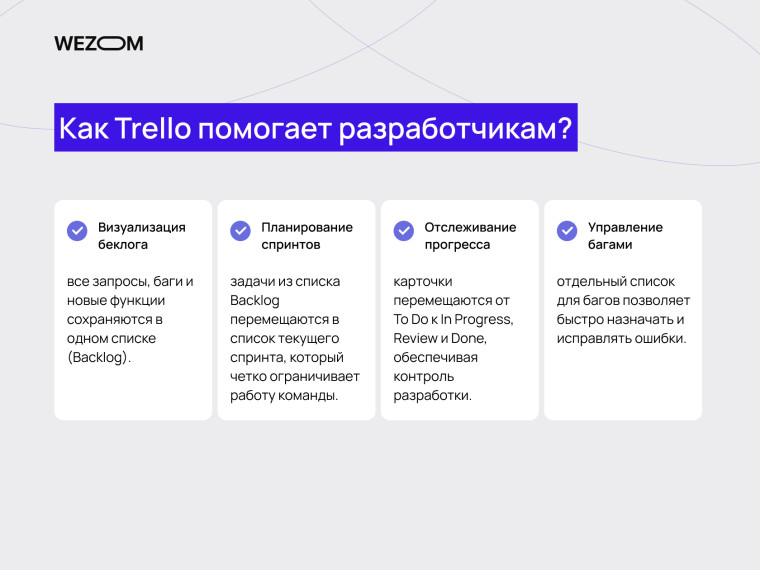
Как Trello помогает разработчикам?
Мы уже выяснили, как использовать Trello. Что это в контексте разработки программы или продукта? Это идеальный инструмент для гибких методологий, таких как Scrum и Kanban.
Trello помогает разработчикам организовать рабочий процесс, создавая прозрачный Scrum-опыт:
-
Визуализация беклога: все запросы, баги и новые функции сохраняются в одном списке (Backlog).
-
Планирование спринтов: задачи из списка Backlog перемещаются в список текущего спринта, который четко ограничивает работу команды.
-
Отслеживание прогресса: карточки перемещаются от To Do к In Progress, Review и, наконец, к Done, что обеспечивает контроль над процессом разработки.
-
Управление багами: отдельный список для багов позволяет быстро назначать и исправлять ошибки.
Функции Trello, которые особенно полезны для команд разработчиков
-
Power-Ups (Дополнение/Интеграция). Разработчики могут интегрировать Trello с инструментами, которые уже используют. Например, с GitHub, GitLab или Slack.
-
Метки для типов работ. Использование меток для классификации карточек («Bug», «Feature», «Refactoring») упрощает планирование и поиск.
-
Чек-листы для определения готовности (Definition of Done). Внутри каждой карточки можно добавить чек-лист с условиями, которые должны быть выполнены, чтобы задача считалась «Готовой» (например, «Тесты написаны», «Код ревью проведен»).
Советы по эффективному использованию Trello
Чтобы обеспечить максимальную эффективность в работе с Trello, воспользуйтесь нашими рекомендациями.
Во-первых, используйте верхнюю часть списка для важнейших задач. Вам помогут цветные ярлыки для визуальной планировки и ускоренной идентификации приоритетов.
Во-вторых, поддерживайте минимализм и контроль над списками. Не стоит создавать их слишком много. Идеально, если вы видите весь проект на одной доске. Регулярно архивируйте или удаляйте старые карточки, чтобы доска Trello оставалась актуальной и не была визуально перегружена.
Наконец, настройте оповещения так, чтобы получать их только по важным пунктам: вам переназначена карточка, вы получили новый комментарий. Используйте интеграцию (Power-Ups) с другими приложениями (например, Slack, Google Calendar) для автоматизации рутинной работы и коллабораций.
Вывод
Trello — простое, но мощное решение для управления проектами и задачами любой сложности. Его визуальный подход делает работу по планированию приятной и интуитивно понятной.
Попытайтесь создать свою первую доску Trello уже сегодня и убедитесь, как легко этот инструмент может улучшить эффективность вашей команды или личной организации.
FAQ
Подходит ли Trello для больших команд?
Да, Trello это гибкий инструмент, который подходит как для небольших, так и для больших команд. Для больших проектов Trello предлагает функцию Workspaces для объединения досок и общий контроль над процессами.
Однако очень большие команды с комплексными проектами иногда переходят на более мощные инструменты, такие как Jira, которая имеет дополнительные функции для управления портфелями проектов.
Какие недостатки имеет бесплатная версия Трелло?
Бесплатная версия Трелло — это полноценный инструмент для большинства потребностей, но имеет определенные ограничения: количество «Дополнений» (Power-Ups) ограничено одним на доску, меньше возможностей коллаборации (количество досок на пространство), а также ограничение на размер прикрепляемых файлов.
Как добавить участника в доску Trello?
На доске Trello нажмите кнопку «Пригласить» (Invite) в правом верхнем углу. Вы можете ввести электронную почту человека или его имя пользователя, если он уже зарегистрирован в системе.
Как удалить карточку в Трелло?
Откройте карточку, которую хотите удалить. Нажмите на три точки (...) или на «Архивировать» (Archive) в правом нижнем меню. После архивации карта не отображается на доске, но ее можно восстановить. Если вы хотите удалить ее навсегда, нажмите кнопку «Удалить» (Delete) в окне архивирования.
Можно ли интегрировать Trello с другими сервисами?
Да, Trello имеет мощные возможности интеграции через «Дополнение» (Power-Ups). Вы можете интегрировать его с такими инструментами как Slack, Google Drive, Microsoft Teams, GitHub и многими другими для улучшения эффективности.